Tampilkan postingan dengan label tik XII. Tampilkan semua postingan

Minggu, 12 Juni 2011

Panduan membuat Blog di Blogspot

1. Apa itu Blog ?

Blog merupakan sigkatan dari “Web log” adalah salah satu aplikasi web berupa tulisan-tulisan yang umum disebut sebagai posting pada halaman web. Tulisan-tulisan tersebut seringkali diurut dari yang terbaru dan diikuti oleh yang lama.
Awalnya, blog dibuat adalah sebagai catatan pribadi yang disimpan secara online, namun kini isi dari sebuah blog sangat bervariatif ada yang berisi tutorial ( contoh blog ini ), curhat, bisnis dan lain sebagainya. Secara umum, blog tidak ada bedanya dengan situs yang ada di internet.


Flatform blog atau seringkali disebut juga dengan mesin blog dibuat sedemikian rupa oleh para designer blog agar mudah untuk digunakan. Dulu, untuk membuat aplikasi web diperlukan pengetahuan tentang pemrograman HTML, PHP, CSS dan lain sebagainya, dengan blog semuanya menjadi mudah semudah menyebut angka 1 2 3.

2. Cara membuat blog di blogspot

Salah satu penyedia blog gratis yang cukup populer saat ini adalah  blogspot atau blogger, dimana ketika mendaptar adalah melalui situs blogger.com namun nama domain yang akan anda dapatkan adalah sub domain dari blogspot, contoh : contohsaja.blogspot.com
Kenapa harus membuat blog di blogger.com bukan pada situs penyedia blog lainnya? Sebenarnya tidak ada keharusan untuk membuat blog di blogger, namun ada banyak kelebihan yang dimiliki blogger di banding dengan penyedia blog lain. Beberapa contoh kelebihan blogspot di banding yang lain yaitu mudah dalam pengoperasian sehingga cocok untuk pemula, lebih leluasa dalam mengganti serta mengedit template sehingga tampilan blog anda akan lebih fresh karena hasil kreasi sendiri, custom domain atau anda dapat mengubah nama blog anda dengan nama domain sendiri misalkan contohsaja.blogspot.com di ubah menjadi contohsaja.com,sedangkan hosting tetap menggunakan blogspot dan masih tetap gratis.
Perlu ditekankan dari awal bahwa internet itu sifatnya sangat dinamis, sehingga mungkin saja dalam beberapa waktu kedepan panduan membuat blog di blogspot ini akan sedikit berbeda dengan apa yang anda lihat di blogger.com
Untuk mengurangi hal yang tidak perlu di tulis, berikut cara membuat blogger di blogger.com

Membuat Email

Salah satu syarat yang harus dipenuhi dalam membuat blog adalah anda memiliki alamat email yang masih aktif atau di gunakan. Jika anda belum mempunyai alamat email, silahkan daftar terlebih dahulu di gmail karena blogger adalah salah satu layanan dari Google maka ketika mendaftar ke blogger sebaiknya gunakan email gmail. Jika anda belum paham bagaimana cara membuat email, silahkan gunakan mesin pencari google untuk mencari panduannya.

Daftar Blog di blogger


  1. Silahkan kunjungi situs http://www.blogger.com
  2. Setelah halaman pendaftaran terbuka, alihkan perhatian ke sebelah kanan atas, ubah bahasa ke Indonesia agar lebih mudah difahami. Silahkan langsung login dengan menggunakan username serta password gmail anda ( akun email anda bisa untuk login ke blogger). login blogger
  3. Klik tombol bertuliskan CIPTAKAN BLOG ANDA. ciptakan blog
 anda
  4. Isilah nama judul blog serta alamat blog yang di inginkan. Ingat! dalam membuat alamat blog harus benar-benar serius karena itu permanen tidak dapat digantikan lagi (kecuali nanti ganti dengan custom domain). Jika alamat yang diinginkan ternyata tidak bisa digunakan, masukkan kembali alamat lain yang masih tersedia. Jika alamat blog yang diinginkan masih tersedia, silahkan klik anak panah bertuliskan LANJUTKAN. nama-blog
  5. Silahkan pilih template yang anda sukai ( template ini nanti bisa diubah lagi kapan saja anda mau), kemudian klik LANJUTKAN. pilih template di blogger
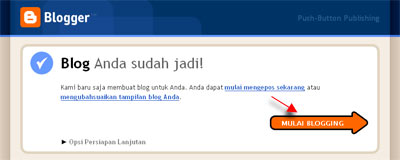
  6. Akan ada tulisan “Blog Anda Sudah Jadi!”. Silahkan lanjutkan dengan klik tombol MULAI BLOGGING. mulai blogging
  7. Setelah masuk post editor, silahkan isi apa saja ( disarankan untuk langsung mengisi posting, biasanya jika tidak langsung posting akan terjaring robot anti spam milik blogger, dan blog anda akan di lock). Contoh : hello world. Klik Tombol PRATINJAU untuk melihat tampilan yang nanti akan muncul di blog, klik tombol TERBITKAN ENTRI jika posting anda mau dipublikasikan ke publik. terbitkan entri
  8. Klik “Lihat Entri” untuk melihat blog anda. Berikut contoh tampilan blog yang tadi di buat. tampilan-blog
  9. Selesai.
Untuk tahap awal, blog anda sudah jadi dan bisa diakses dimana saja. Untuk pembahasan lebih dalam tentang bagaimana blogging dengan blogger, akan di bahas pada posting berikutnya.

Membuat Link Untuk Download

Sobat Saiman beberapa waktu yang lalu mengajukan sebuah pertanyaan yang di tulis pada shoutbox, beliau menanyakan tentang cara memasang artikel atau file exe di blog agar bisa di download orang lain. Sepengetahuan saya yang terbatas ini, di dalam blog tidak bisa untuk menyimpan file exe kemudian bisa di download oleh orang lain, akan tetapi walaupun begitu ada cara lain yang bisa kita tempuh yakni menggunakan jasa situs-situs yang ada di internet yang menyediakan space untuk upload file yang kita punyai dan kemudian bisa di download lagi oleh orang lain.

Secara sederhana saya jabarkan cara kerjanya, pertama tentu saja kita harus mempunyai account pada situs tersebut, kemudian setelah mempunyai account, baru kita upload data yang ingin kita simpan, lalu setelah proses upload berhasil kita akan di beri URL address file yang kita upload. Nah langkah terakhir agar pengunjung dari blog kita bisa mendownload file tersebut adalah memasang tulisan yang mempunyai link terhadap URL address file yang kita upload tadi, jadi tentu saja orang lain bisa mendownload file yang kita pasang melalui blog kita. Kira-kira begitu bos .

Agar tidak terlalu bingung, penyedia layanan ini salah satunya adalah www.SnapDrive.net. dengan menggunakan situs ini kita bisa upload file kemudian file tersebut bisa di download lagi oleh orang lain. Untuk caranya silahkan ikuti langkah-langkah berikut ini :

  1. Silahkan klik di sini untuk menuju http://www.SnapDrive.net
  2. Klik tulisan Register
  3. Isi formulir yang disediakan dengan data diri sobat
    • Username --> isi dengan nama yang ingin sobat gunakan, boleh apa saja yang penting mudah di ingat. contoh : Unyil
    • Password --> isi dengan password yang di inginkan. contoh : pakraden
    • Confirm password --> isi kembali dengan password yang tadi di tuliskan.contoh : pakraden
    • Email address --> isi dengan alamat email sobat, tentunya yang masih valid. contoh : amn_tea@yahoo.co.id
    • First name -->isi dengan nama depan sobat
    • Last name --> isi dengan nama belakang sobat
    • Country --> pilih nama negara dimana sobat tinggal. contoh : indonesia
    • Postcode --> isi dengan kode post daerah sobat
    • Gender --> pilih sesuai dengan jenis kelamin sobat. male(pria), female(wanita)
    • Date of birth --> pilih tanggal kelahiran sobat
    • Preferances isi dengan tulisan yang tertera di situ
  4. Klik tombol Register
  5. Ada konfirmasi bahwa account yang baru di buat harus di aktifkan melalui email yang kita tulis tadi
  6. Cek email milik sobat yang tadi ditulis, periksa apakah email dari Snapdrive sudah sampai atau belum
  7. Jika email sudah sampai, silahkan buka email tersebut. Isi di dalam email tersebut ada yang berupa link untuk aktifasi, klik saja link tersebut
  8. Secara otomatis sobat akan dibawa kehalaman yang berisi ucapan terima kasih
  9. Klik tombol OK
  10. Silahkan Login dengan username serta password yang tadi di tuliskan saat register
  11. Setelah berada di halaman account sobat, klik tulisan Upload
  12. Klik tombol Add Files
  13. Pilih file yang ada dikomputer sobat yang mau di upload
  14. Klik tombol Upload. tunggu beberapa saat ketika proses upload file sedang berlangsung
  15. Jika proses upload selesai, sobat akan diperlihatkan file yang di upload tadi. Klik tulisan details yang ada disebelahnya
  16. Klik tulisan HTML Code
  17. Copy kode yang di berikan lalu paste pada program notepad
  18. Klik tulisan Logout untuk keluar dari situs tersebut
  19. Silahkan tutup layar browser sobat


Langkah selanjutnya adalah memasukan kode tadi ke dalam blog kita, saya ambil contoh kode yang sudah di upload seperti ini :


<a href="http://www.snapdrive.net/files/452250/billing%20internet.zip">billing internet.zip</a>


Kode ini merupakan kode link biasa, jadi tentunya tidak mutlak. Kata billing internet.zip, bisa kita ganti dengan kata apa saja sekehendak kita. saya ambil contoh kata billing internet.zip di rubah menjadi kata download, maka kode diatas menjadi seperti di bawah ini :


<a href="http://www.snapdrive.net/files/452250/billing%20internet.zip">download</a>


Bagaimana cara memasukan kode diatas? tentu saja terserah sobat mau di tempatkan dimana saja, mau di sidebar, footer, atau bahkan di dalam postingan pun bisa. Saya ambil contoh didalam postingan isinya seperti ini :

Untuk men download program billing internet, silahkan anda klik link di bawah ini :
<br/><br/>
<a href="http://www.snapdrive.net/files/452250/billing%20internet.zip">download</a>


Maka nanti di blog kita akan tampil seperti ini :


Untuk men download program billing internet, silahkan anda klik link di bawah ini :

download


Contoh link yang saya buat diatas adalah link yang benar-benar nyata untuk mendownload program billing internet, silahkan sobat klik untuk membuktikannya!


Saya kira sudah cukup pembahasan tentang cara membuat link download, mudah-mudahan dapat di mengerti. Selamat mencoba !